特徴
「簡単に使えて、自由度の高い設定も可能」なことを特徴としています。
2種類の配置方法
「位置流動」と「位置固定」という2種類の配置方法があります。「位置流動」で項目が並んだ状態から編集が開始するので、何もしなくてもすぐ使えます。
「位置流動」では不要な項目を削除したり、項目のマス数を増やしたり、ウィンドウサイズを大きくしたりすると、項目が流動して適切な位置に再配置されます。項目の順序だけ意識すればいいのでレイアウトがとても簡単です。
全ての項目を自由に固定位置に配置したい場合は「位置固定」が利用出来ます。尚、列数を指定して、スペースの挿入や配置条件を駆使すると「位置流動」のままでも「位置固定」と同じようなレイアウトは可能です。
設定値の階層と継承
設定値は階層構造を持っています。上位の階層で設定すると全項目の設定を一括で変更出来ます。そして、下位の階層、例えば各項目で設定するとその項目だけ全体の設定とは違う内容に出来ます。
例えば、ラベル(項目名の部分)を右寄せにしたい場合、項目の設定を一つずつ変更する必要はありません。カードの設定を変更すれば全項目右寄せになります。更に、特定の項目だけ左寄せにしたい場合は項目の設定を変更すれば可能です。
画面の見方
左側に項目のレイアウト、右側に項目一覧や選択した対象の詳細が表示されます。「マス線」のチェックボックスをオフにするとマス線が非表示になり、実際のカードと同じ表示になります。
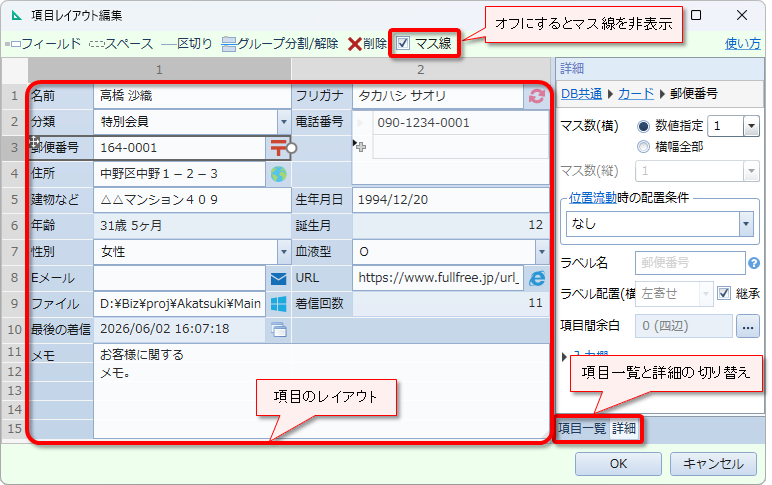
項目一覧
項目一覧にはグループや項目が表示されます。左側のレイアウト画面でクリックしたものが選択状態になりオレンジになります。項目一覧でもクリックすると項目を選択状態に出来ます。
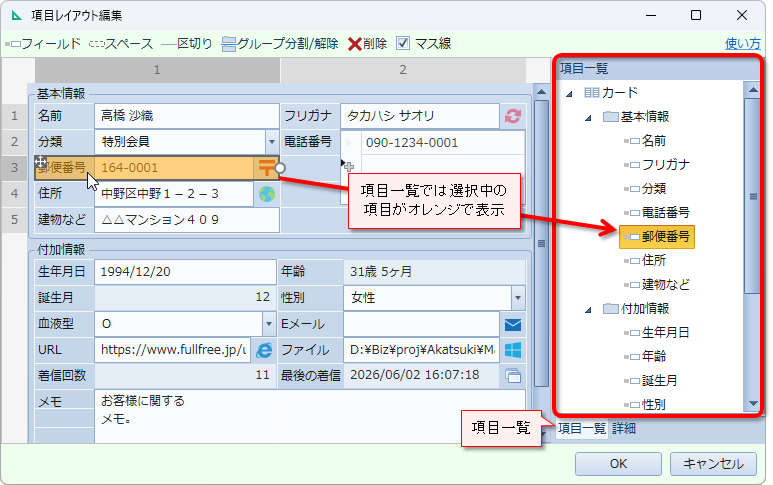
詳細 (設定値の階層と継承)
選択中の対象の詳細設定が出来ます。設定値は階層構造を持っていて、「継承」をオンにすると上位の階層の設定値を引き継ぎます。
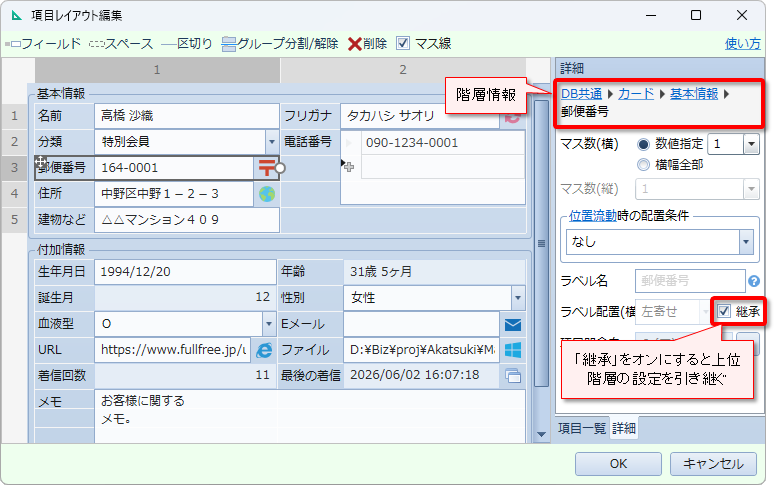
階層には下記の種類があります。リストの上のものほど上位の階層です。
階層の種類
- DB共通:DB内で共通の設定。他のテーブルのカードレイアウトでも同じ設定値が参照されます。
- カード:編集中のカードレイアウト内での設定。
- グループ:作成したグループ毎の設定。
- 行/列:行や列毎の設定。
- 項目:各項目の設定。項目にはフィールド、スペース、区切りがあります。
- 入力欄:フィールド項目内の入力欄の設定。
項目配置の種類
項目の配置方法は2種類あり、カード階層か、グループがある場合はグループ階層の「配置方法」で指定します。初期値は「位置流動」です。
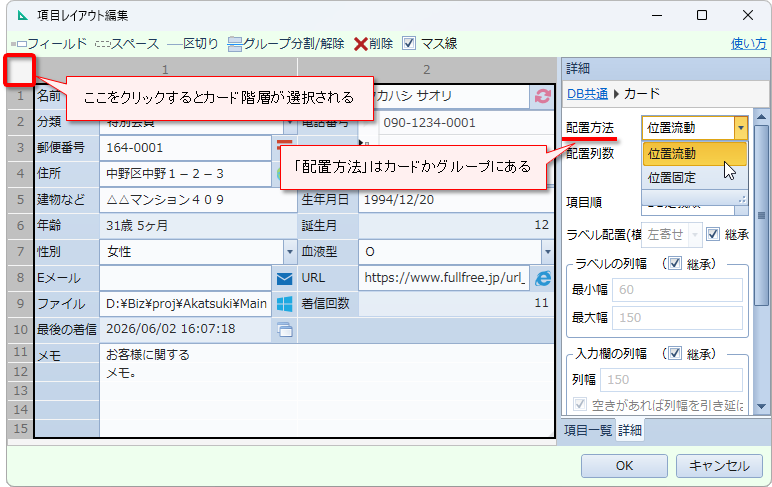
位置流動 (初期値)
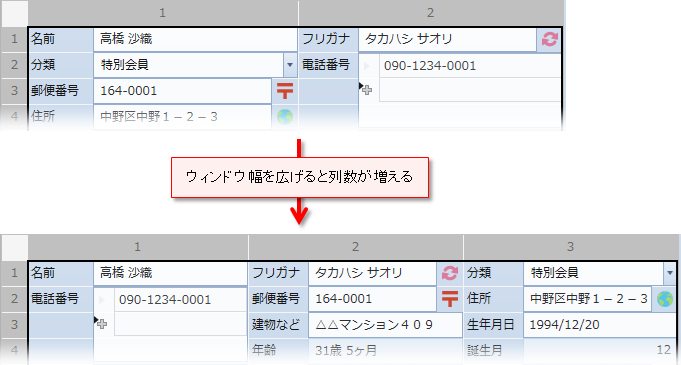
位置流動では項目の順序を保持します。ウィンドウ幅を広げると列数も自動で増えます。(配置列数を「自動」に設定時)
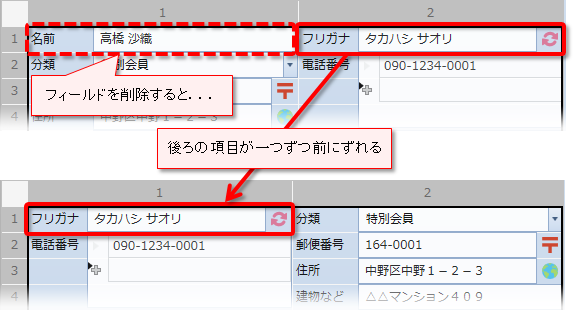
また、テーブル定義でフィールドを削除すると以降の項目が一つずつ前にずれます。
特定の項目で改行したいといった場合は「位置流動時の配置条件」の設定で指定出来ます。間を空けたい場合はスペースや区切りを挿入してください。
位置固定
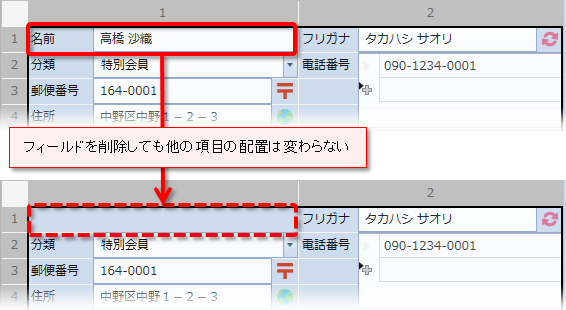
位置固定ではマスの位置(縦・横のマス目番号)を保持します。ウィンドウサイズを変えたりテーブル定義でフィールド数を増減させても配置は変わりません。
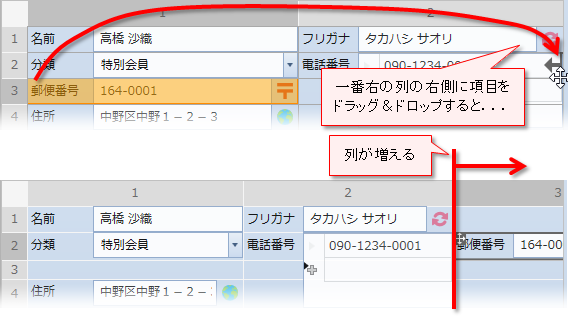
列数は一番右に配置した項目の位置により決まります。列数を増やすには更に右に項目を配置してください。
操作方法
操作ボタン
 フィールド:フィールド項目を配置します。既に配置済みの場合は削除します。
 スペース:スペースを配置します。位置流動で間を空けるために利用出来ます。
 区切り:区切りを配置します。
 グループ分割/解除:領域を2つのグループに分割します。分割位置で実行すると分割を解除します。
 削除:選択した項目や行などを削除します。
項目の移動
項目を移動するには、まず移動したい項目を選択して下さい。ラベルの部分をクリックすると項目が選択されます。入力欄をクリックすると入力欄が選択状態になり、それだと移動は出来ません。
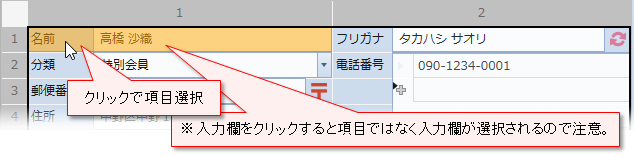
選択状態の項目はドラッグで移動出来ます。ただし、位置流動が位置固定かで振る舞いが異なります。
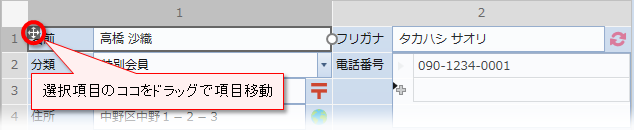
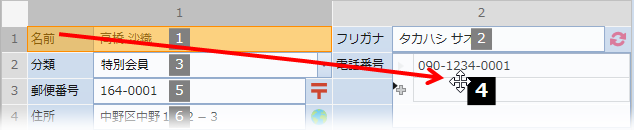
位置流動の場合
項目順の設定が「DB定義順」だと移動出来ません。「カスタム」に変更して下さい。ドラッグで項目の順序を指定します。
位置固定の場合
ドラッグで空いているマスの位置を指定します。
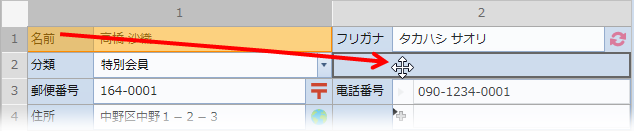
スペース項目以外が既に配置されている位置へは移動出来ませんが、配置済みの項目の間に割り込ませることは出来ます。
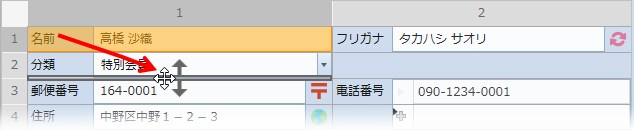
割り込ませると行、または、列の数が増えます。
サイズの変更
各種サイズの変更方法について説明します。
全項目のサイズ(列幅)を変える
全項目幅を変えるにはレイアウト領域の左上の部分や詳細エリアの「カード」をクリックしてカードを選択して下さい。
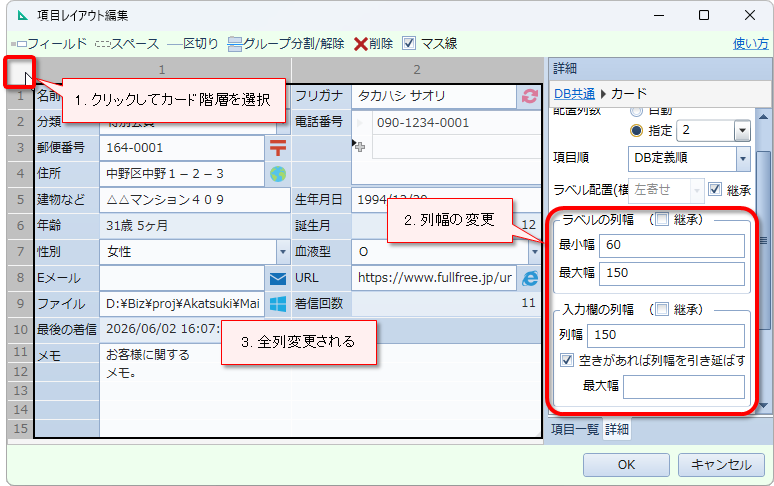
詳細エリアの「ラベルの列幅」や「入力欄の列幅」で全ての列幅を一括で変更出来ます。列幅の説明はこちらをご覧下さい。
尚、列を選択すると選択した列だけ列幅を変更出来ます。
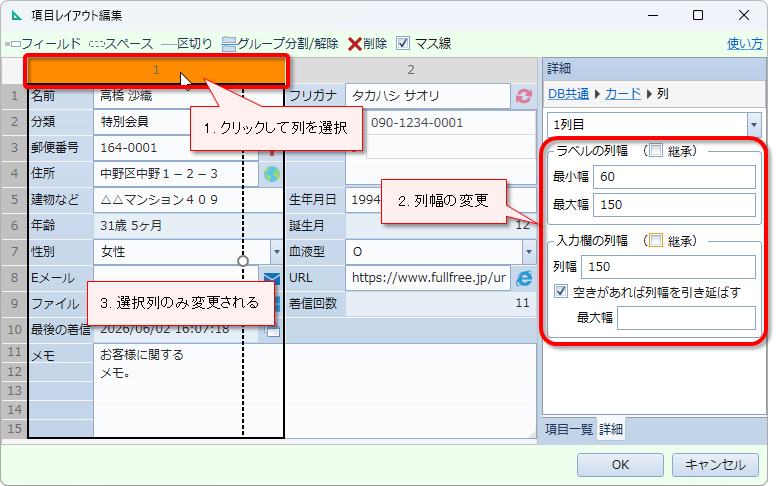
ただし、位置流動の場合は配置列数が「自動」だと個別の列幅変更は出来ません。設定を「指定」に変更する必要があります。
1項目のサイズ(マスの数)を変える
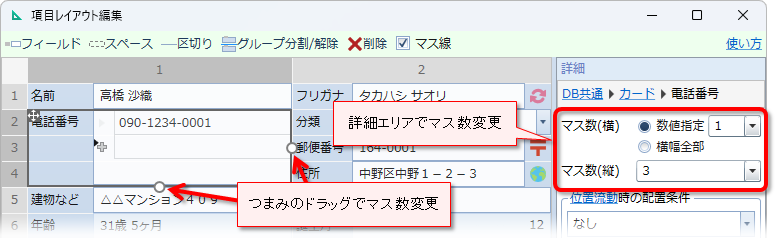
特定の項目だけ幅を伸ばしたい場合は配置するマスの数を増やしてください。項目を選択してからドラッグでマス数を変更出来ます。
入力欄(テキストボックスなど)のサイズを変える
テキストボックスや複数値セルなど入力欄のサイズを変更したい場合は、入力欄を選択してからドラッグでサイズ変更出来ます。
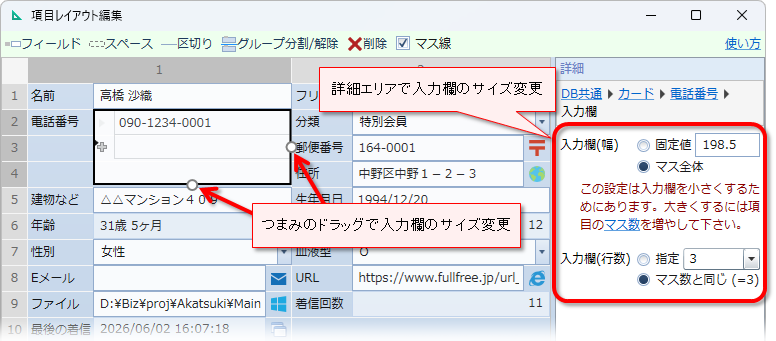
尚、配置されたマス数を超えては入力欄の幅は大きくなりません。幅を大きくしたい場合は項目のマス数をまず増やす必要があります。
項目のグループ化
項目をグループ分けするには2種類の方法があります。どちらにするかで配置方法や列数の設定範囲が変わってきます。
グループに分割
「グループ分割/解除」のアイコンをクリックして、青の破線をクリックするとその位置でグループに分割されます。グループ間の赤の破線をクリックするとグループが結合します。結合した結果グループが一つだけになったらグループの枠は消去されます。
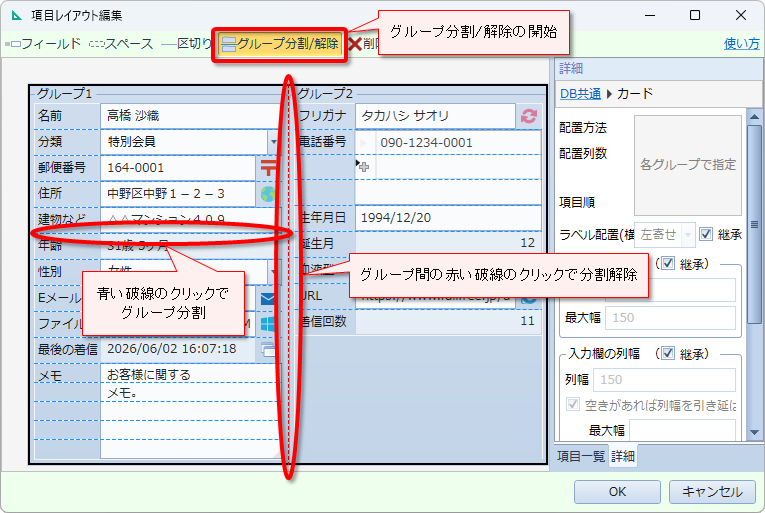
グループに分けると配置方法や列数の設定はグループ毎に行います。カードでの設定は無効になります。
区切り線の挿入
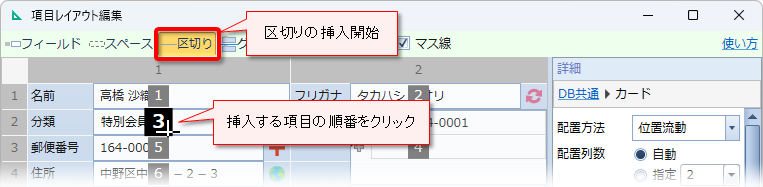
「区切り」のアイコンをクリックして、挿入位置を指定して下さい。位置流動の場合は順序の番号を、位置固定の場合は項目間の線をクリックして下さい。
位置流動の場合
位置固定の場合
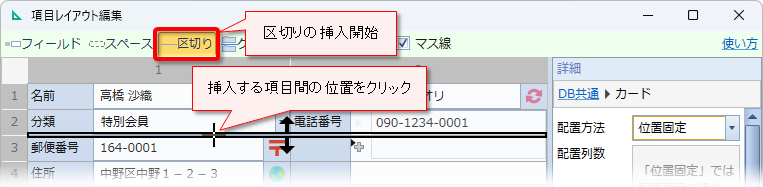
グループの場合と異なり、区切りで項目を分けても配置方法や列数の設定はカードで共通です。区切られた領域毎に配置方法や列数を変えることは出来ません。
設定値の種類
各種設定値について説明します。[ ]内は設定値が存在する階層です。
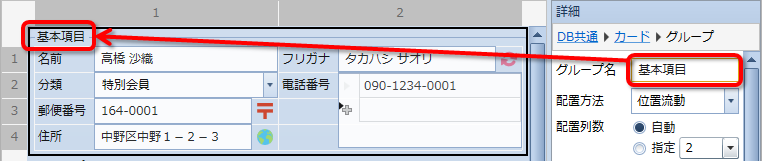
グループ名[グループ]
グループの名前を指定します。
配置方法、配置列数、項目順[カード/グループ]
配置方法の説明はこちらをご覧下さい。配置方法が「位置流動」の場合のみ配置列数や項目順が指定出来ます。
配置列数
「自動」はカードのウィンドウ幅に応じて列数が増減します。「指定」は指定した数で列数が固定されます。ウィンドウ幅が小さく項目が入らない場合は横スクロールバーが出ます。
項目順
「DB定義順」はテーブル定義で指定したフィールドの順序です。項目を非表示にすることは出来ますが、順序を入れ替えることは出来ません。テーブル定義でフィールドを追加すると自動的に表示されます。
「カスタム」は自由に順序を指定出来ます。ただし、テーブル定義でフィールドを追加しても自動的には表示されません。表示するにはレイアウトを再度編集する必要があります。
尚、グループの場合は常に「カスタム」になります。「DB定義順」は選択出来ません。
テキスト、区切り線の表示[項目(区切り)]
区切り項目でテキストや区切り線の有無を指定出来ます。

マス数[項目]
項目を配置するマス数を指定します。マス数の横はすべての項目で指定出来ますが、縦は一部の項目でのみ指定出来ます。詳細エリアで数値入力する他、つまみをドラッグすることでもマス数を変更出来ます。
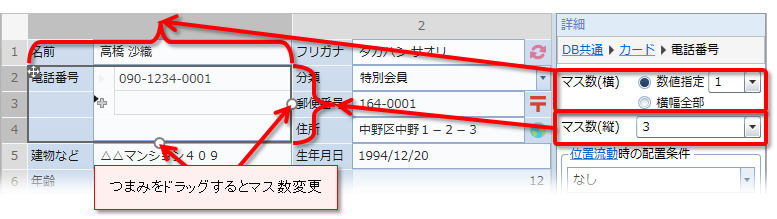
「横幅全部」を指定すると幅方向の全マスが項目になります。ただし、位置固定の場合は配置した位置から後(右)へ延ばせるところまで延びる動作となります。他の項目があると延びるのはその前までです。また、配置した位置より前(左)には延びません。(配置位置は変わりません)
位置流動時の配置条件[項目]
配置方法が「位置流動」の時のみ有効な設定です。下記の条件を指定出来ます。
- なし ・・・条件の指定はありません
- 一番左に配置 (改行してから配置)
- 一番右に配置 (配置したら改行)
- 左項目と連結 (左項目の後で折り返さない)
「左項目と連結」にすると、設定した項目とその前にある項目の間で改行されないようになります。
ラベル名[項目(フィールド)]
項目のラベル名を変更出来ます。未入力の場合はフィールド名になります。

ラベル配置(横)[DB共通/カード/グループ/項目]
ラベルの横方向の配置を下記3種類から指定出来ます。
- 左寄せ
- 中央
- 右寄せ
ラベルの列幅、入力欄の列幅[DB共通/カード/グループ/列]
各列の幅はラベルの列幅、入力欄の列幅(指定値)、引き延ばし部分に分かれます。
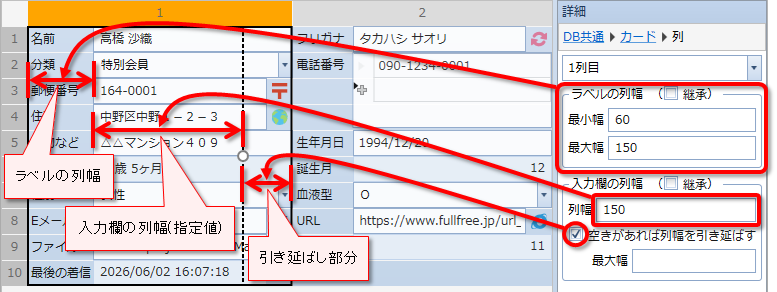
ラベルの列幅は各列で一番長いラベル名の幅になります。「最小幅」「最大幅」の指定でその幅に制限を付けることが出来ます。
入力欄の列幅は「列幅」で指定した幅になりますが、「空きがあれば列幅を引き延ばす」のチェックボックスがオンの場合、カードウィンドウの幅一杯まで大きくなります。ただし、小さくはなりません。(横スクロールバーが表示されます)
更に「最大幅」で引き延ばしを制限することが出来ます。
列番号をクリックして列を選択し、つまみをドラッグすると選択列の入力欄の列幅が変更出来ます。
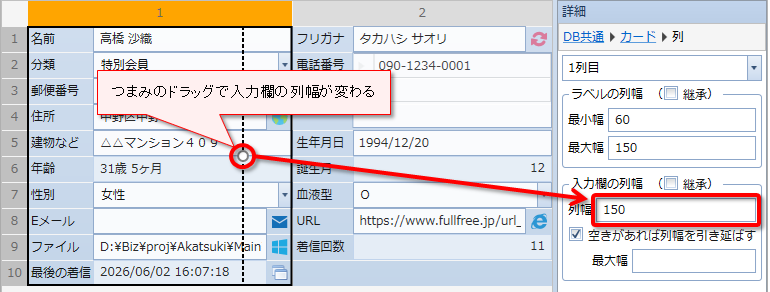
ただし、列幅を列毎に変更出来るのは配置方法が「位置固定」か配置列数が「指定」の場合のみです。カードやグループ内のすべての列幅を変更する場合は条件はありません。
入力欄の幅と行数[入力欄]
「入力欄(幅)」で入力欄の幅を、「入力欄(行数)」で入力欄の行数を変更出来ます。行数は複数値のフィールドや長いテキスト型のフィールドの場合にのみ指定可能です。選択時のつまみをドラッグすることでも幅や行数が変更出来ます。
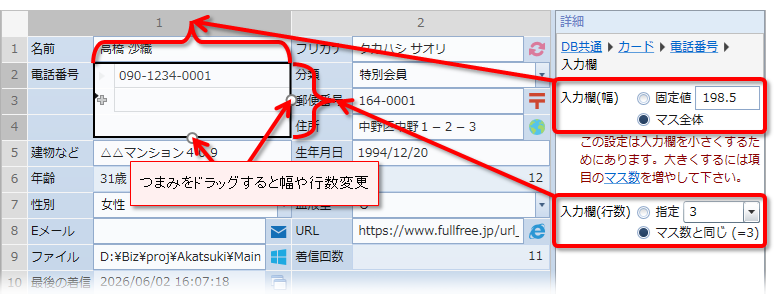
幅は割り当てられたマスのサイズより大きくはならないので、大きくしたい場合はマスの数を増やしてください。
高さは割り当てられたマスのサイズより入力欄が大きい場合、入力欄に合わせてマスが大きくなります。割り当てたマス数は変わらず一つのマスの高さが高くなるので、他の項目とのバランスに注意してください。
余白[DB共通/カード/グループ/項目]
下記の余白を設定出来ます。設定階層によって何が設定出来るか異なります。
- 項目間余白:項目と項目との間の余白
- 項目端余白:一番端にある項目とその外側との余白
- グループ間余白:グループとグループとの間の余白
- グループ端余白:一番端にあるグループとその外側との余白
 アイコンをクリックすると設定用のダイアログボックスが表示され、カーソルを数値入力ボックスに移動するとどの部分が変わるかオレンジで表示されます。
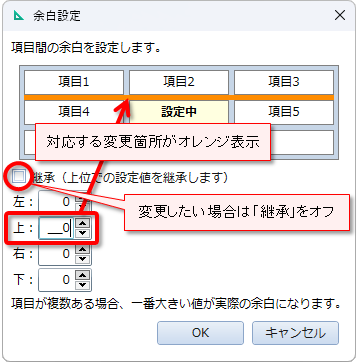
「項目間余白」は同じ位置を設定する項目が複数ある場合、一番大きい値が実際の余白になります。「グループ間余白」も同様です。
