概要
テーブル毎にカードのレイアウトを複数管理出来ます。項目の配置やサイズ、表示有無、タブの位置などを自由に設定出来ます。項目数が多い場合は区切り線の挿入やグループ分割などにより見やすくすることも可能です。
レイアウトは共有DBで共有されます。カードの拡大率は共有されません。カードサイズは共有されますが、共有された初期サイズから各自で変更可能です。レイアウトを保存し直すと各自で変更したカードサイズはリセットされます。
始め方
カードレイアウトの追加は管理画面からでもカードからでも出来ます。それぞれ手順を説明します。
管理画面を開く
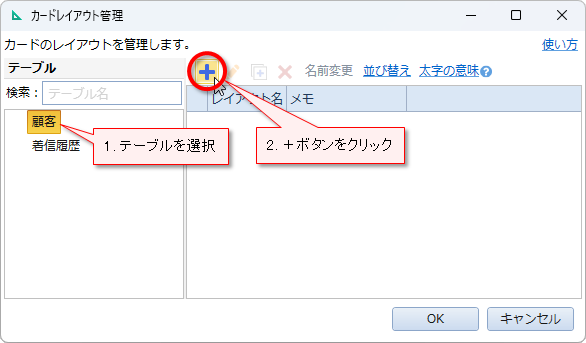
[管理]-[カードレイアウト] メニューから管理画面を開いて下さい。テーブルを選択して ボタンでレイアウトが追加出来ます。
カードから直接編集
カードの「(指定なし)」をクリックするとレイアウトの切り替えメニューが表示されるので、「レイアウト追加」を選択して下さい。新規のレイアウトが追加出来ます。
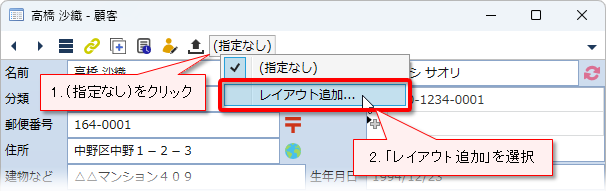
既に何かレイアウトを利用中の場合は、メニューの項目が「レイアウト追加」ではなく「レイアウト編集」になります。現在利用中のレイアウトが編集出来ます。
管理画面
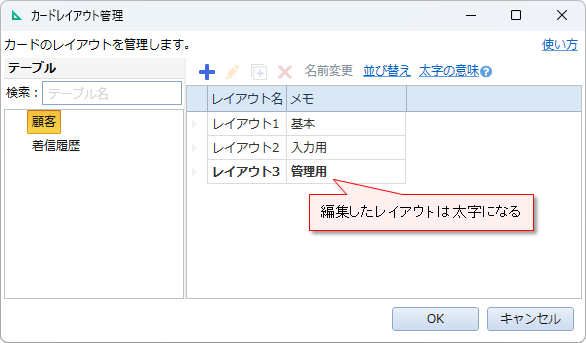
編集したレイアウトは太字で表示されます。OKボタンで内容が確定し、共有DBの場合は太字のレイアウトが各PCで更新されます。更新されると各PCで行ったウィンドウサイズの変更やタブの位置などがリセットされます。(確定したレイアウトの通りになります)
操作ボタン
- :レイアウトの追加
 :レイアウトの編集
 :レイアウトの複製
 :レイアウトの削除
- [名前変更]ボタン:レイアウト名とメモの変更
レイアウトの並び替え
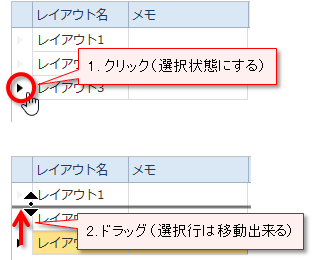
管理画面でのレイアウトの順序はカードでレイアウトを切り替える際のメニューの順序になります。順序を並び替えるには をクリックしてから、その後、ドラッグして下さい。行を選択状態にするとドラッグで移動出来ます。
レイアウト編集
項目のレイアウト、タブのレイアウト、タブ内のレイアウトが変更出来ます。表示するレコードは ボタンで変更出来ます。テキストボックスの幅が足りているかなどを実際のデータを当てはめて確認出来ます。
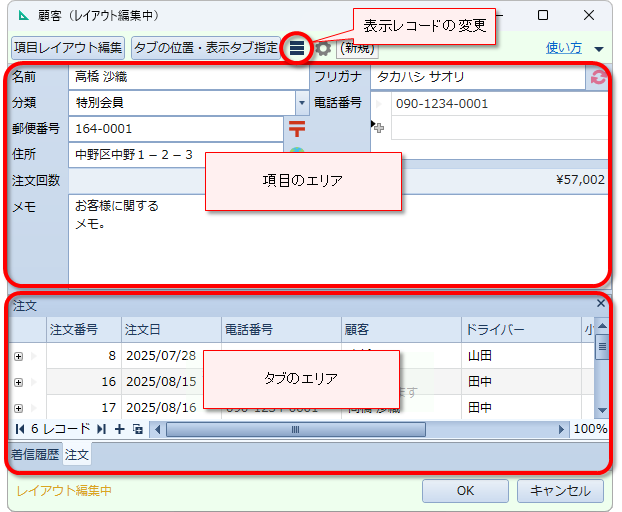
項目のレイアウト
[項目レイアウト編集]ボタンや「項目のレイアウトを変更する」のリンクをクリックすると項目のレイアウトを編集出来ます。
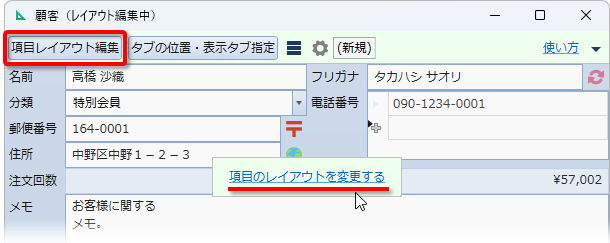
編集方法の詳細はこちらをご覧下さい。
タブのレイアウト
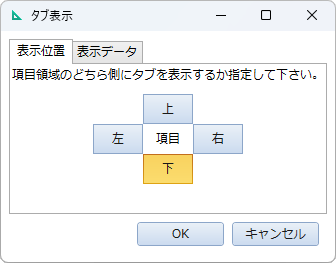
[タブの位置・表示タブの指定]ボタンや「タブの位置・表示タブの指定を変更する」のリンクをクリックすると下記のダイアログボックスが表示されます。
表示位置
「表示位置」のタブで項目エリアのどちら側にタブを表示するかを選択出来ます。
表示データ
「表示データ」のタブで表示したいタブの選択と、表示するレコードの初期位置を指定出来ます。
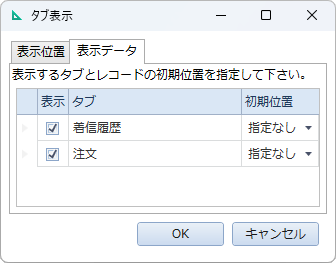
初期位置には下記の選択肢があります。
- 指定なし:未選択状態で先頭行から表示
- 先頭行:先頭行が選択状態で表示
- 末尾行:末尾行が選択状態で表示
- 追加行:追加行が選択状態で表示
タブ内のレイアウト
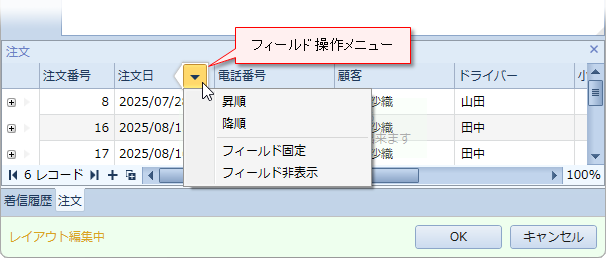
タブ内のレイアウトはフィールド操作メニューで指定出来ます。フィールドの境界をドラッグしてフィールド幅の調整も可能です。
タブ内の表示フィールドやフィールドの表示幅などを一括で指定するにはカード右上の メニューから項目を選択して下さい。
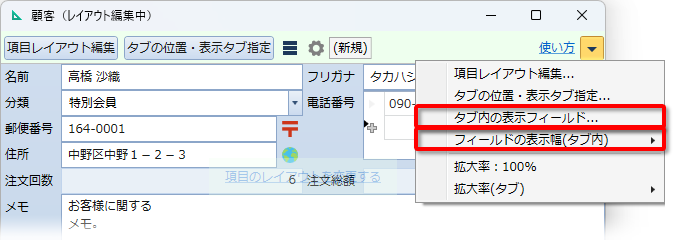
一括操作の説明はこちらをご覧下さい。
動作設定
 アイコンをクリックするとカードの動作設定が出来ます。
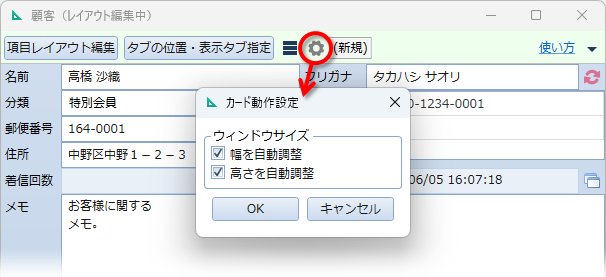
テーブル定義にてフィールドを増減させると、通常はウィンドウサイズがそれに応じて自動調整されますが、その機能をオフにすることが出来ます。
レイアウトの切り替え
追加したレイアウトはカードのレイアウト名の部分をクリックすると切り替えることが出来ます。
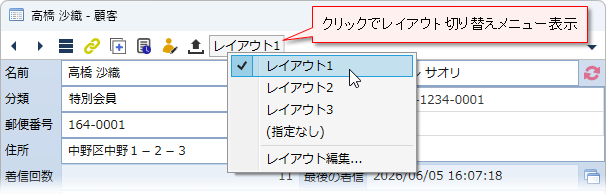
カードを閉じて開くと最後に閉じた時のレイアウトが開きます。ただし、レイアウトが一つでも登録されている場合、システムのデフォルト表示である「指定なし」は使われません。「指定なし」にするには毎回メニューから選択する必要があります。
「初期レイアウト」とは
メニューの「初期レイアウトに戻す」を選択するとシステムのデフォルト表示になります。ウィンドウサイズやタブの位置、表示フィールドなどがリセットされて初期表示に戻ります。
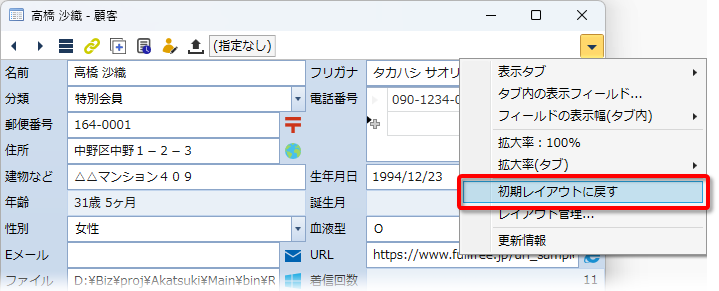
レイアウトを適用した状態だとこのメニューは「「○○○○」初期レイアウトに戻す」になります。○○○○はレイアウト名です。選択するとウィンドウサイズやタブの位置、表示フィールドなどがこのレイアウトを保存した時の状態に戻ります。尚、レイアウト編集で保存したレイアウトは共有DBで共有されます。
