フィールドの一括操作について説明します。
始め方
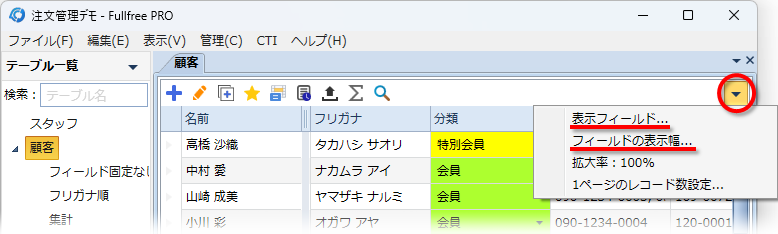
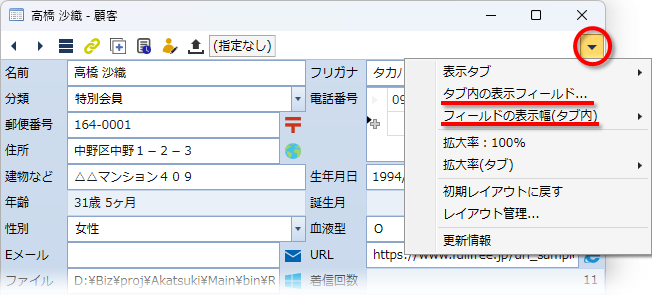
各種画面右上の メニューから実行します。
表形式の場合
カード形式のタブの場合
レコード選択ドロップダウンリストの場合
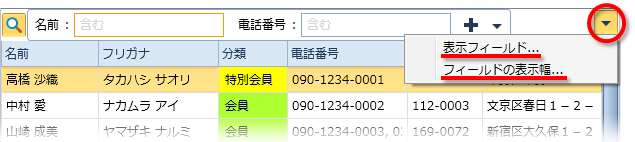
操作エリアが非表示の場合は下記の操作で表示してください。

表示フィールド(固定/非表示/並び替え)
「始め方」のようにして設定画面を開いて下さい。カードの場合は全タブ分、表やレコード選択ドロップダウンリストの場合は操作中のテーブルが設定出来ます。「フィールド順」の設定エリアは表形式では表示されません。
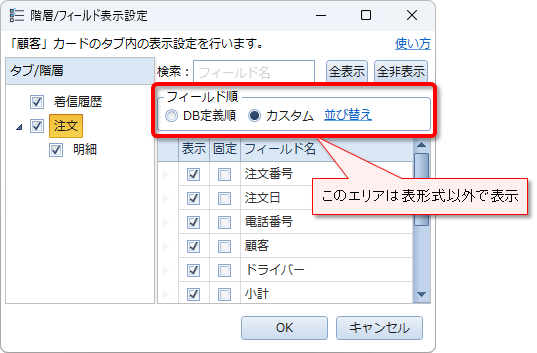
各種設定項目
- タブ/階層:操作対象のタブや階層を選択します。チェックボックスをオフにすると階層が非表示になります。
- 検索:フィールド名で検索し、操作対象のフィールドを絞り込みます。
- [全表示]ボタン:リストにある全フィールド「表示」をオンにします。(検索で除外されたフィールドは除く)
- [全非表示]ボタン:リストにある全フィールド「表示」をオフにします。(検索で除外されたフィールドは除く)
- フィールド順:フィールドの表示順をどうするか指定します。(下の説明参照)
- 「表示」チェックボックス:オフにするとフィールドが非表示になります。
- 「固定」チェックボックス:オンにするとフィールドを左端に固定表示します。
「フィールド順」について
カード形式かレコード選択ドロップダウンリストから呼び出した場合のみ「フィールド順」のエリアが表示されます。選択肢は下記の意味を持ちます。
・DB定義順(初期値)
テーブル定義で定義したフィールドの順序になります。順序の変更は出来ません。テーブル定義でフィールドを追加すると追加したフィールドの位置で表示されます。
・カスタム
順序の変更が出来るようになります。カードの場合はカードレイアウト毎、レコード選択ドロップダウンリストの場合はテーブル毎に順序を保持します。テーブル定義でフィールドを追加すると非表示で追加されます。
表形式から呼び出した場合は「フィールド順」のエリアは表示されませんが、順序の変更は可能です。順序は開いているタブ毎に保持されます。タブを閉じたり表示しているテーブルを切り替えたりすると順序は失われますが、アプリ終了しても順序は保持されます。データベースを再度開くとアプリ終了時の順序で表示されます。表形式ではフィールド表示順の保存はお気に入り条件保存の機能が担います。
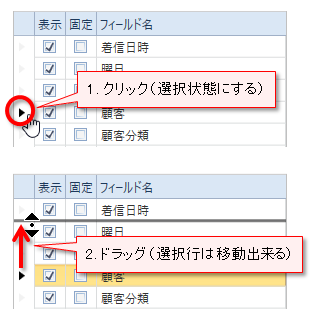
順序の変更は下記の操作で出来ます。
フィールドの表示幅
フィールドの表示幅は保存階層を持ち、値は階層ごとに保存されます。階層は下記の種類があり、下の階層(番号の大きい階層)から順に検索し、最初に見つかった保存値が実際の表示幅となります。
- システム値(システムが保持する固定値、変更不可)
- DB共有値(共有DBでのみ利用可、複数PCで共有される値)
- テーブル共通値(表やカードなどから共通に参照される値)
- 個別値(表示箇所毎に個別に保存される値)
尚、カード形式においてはここでの設定はタブ内の表のフィールド表示幅です。表ではない各項目の幅はカードレイアウトを使って指定して下さい。
個別値の編集
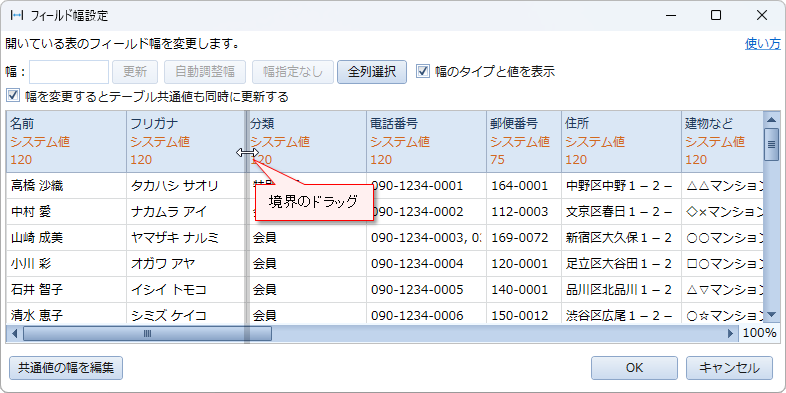
個別値を編集するには「始め方」のようにして設定画面を開いて下さい。フィールド幅の変更は境界をドラッグするか、
フィールドを選択してから数値入力・更新する方法があります。ドラッグにより複数列の選択も可能です。
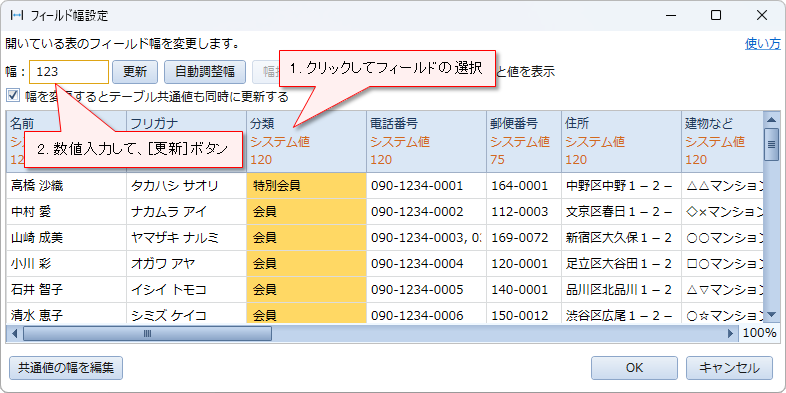
「*」という幅は自動調整モードを表します。セルの文字数により幅が自動で調整されます。
各種設定項目の説明は下記の通りです。
- 「幅」テキストボックス:選択中の列の幅を表示・変更します。
- [更新]ボタン:選択中の列の幅を「幅」テキストボックスの値で更新します。
- [自動調整幅]ボタン:選択中の列の幅を自動調整モードにします。
- [幅指定なし]ボタン:選択中の列の幅の保存値をクリアします。上位の階層の値が使われるようになります。
- [全列選択]ボタン:全列を選択します。全列を自動調整モードにする時などに便利です。
- 「幅のタイプと値を表示」:実際に幅の値が使われた階層と幅の値をオレンジで表示します。
- 「幅を変更するとテーブル共通値も同時に更新する」:オンの間は幅を変更すると個別値だけでなくテーブル共通値も書き換えます。
個別値の保存単位
- 表形式:開いているタブ毎
- カード形式のタブ内の表:カードレイアウト毎
- レコード選択ドロップダウンリスト:テーブル毎
表形式は開いているタブ毎の保存のためタブを閉じたり別の表に切り替えたりすると個別値は失われます。アプリ終了の場合は個別値は保持されます。
表形式の個別値は保存単位が小さい代わり、フィールド操作で幅を変更すると個別値だけでなくテーブル共通値も同時に更新されます。上記設定画面においても表形式から開いた時だけ「幅を変更するとテーブル共通値も同時に更新する」のチェックボックスがデフォルトでオンになっています。
このため、各箇所で個別に変更していない場合、表形式での幅が反映されます。例えば、着信履歴の「曜日」フィールドの表示幅はどこで表示しても自動調整モードにしたい場合、表形式でだけ自動調整モードに設定すれば後は何もしなくても全ての箇所で自動調整モードになります。
共通値の編集
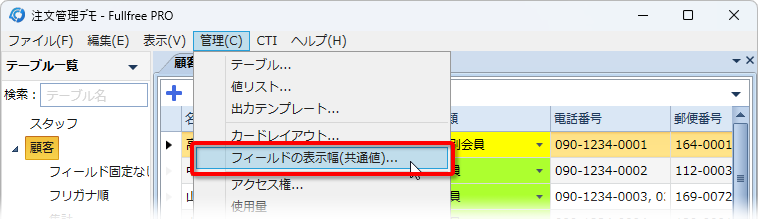
個別値以外を編集するには[管理]-[フィールドの表示幅(共通値)] メニューから開きます。
基本的な使い方は「個別値の編集」と同じです。左側のリストから編集対象のテーブルを選択出来ることと操作対象を選べるところが異なります。
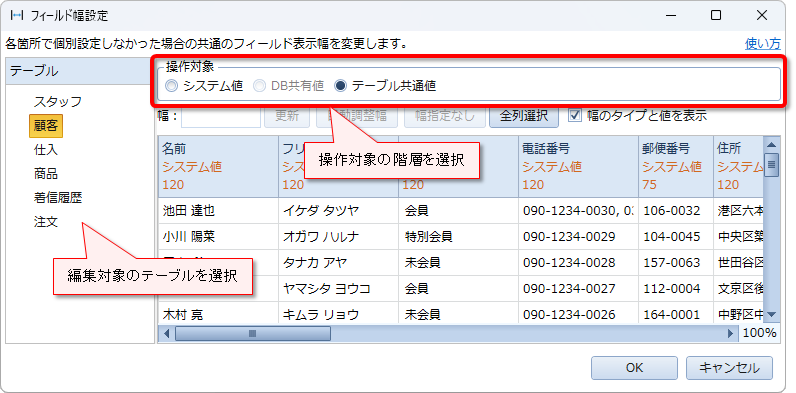
ラジオボタンで更新したい階層を選んでから幅を変更して下さい。尚、「システム値」の幅は変更出来ません。「DB共有値」は共有DBでのみ有効です。
